플래그십 스마트폰을 사용하면서 가장 먼저 눈에 띄는 것이 바로 잠금 화면입니다. One UI 7 업데이트 이후로 갤럭시 잠금 화면 꾸미기 기능이 대폭 강화되었는데요. 오늘은 직접 써본 기능들을 바탕으로, 배경, AI 이미지, 시계, 위젯, 알림 설정까지 꾸미기한 팁을 총정리해드리겠습니다!
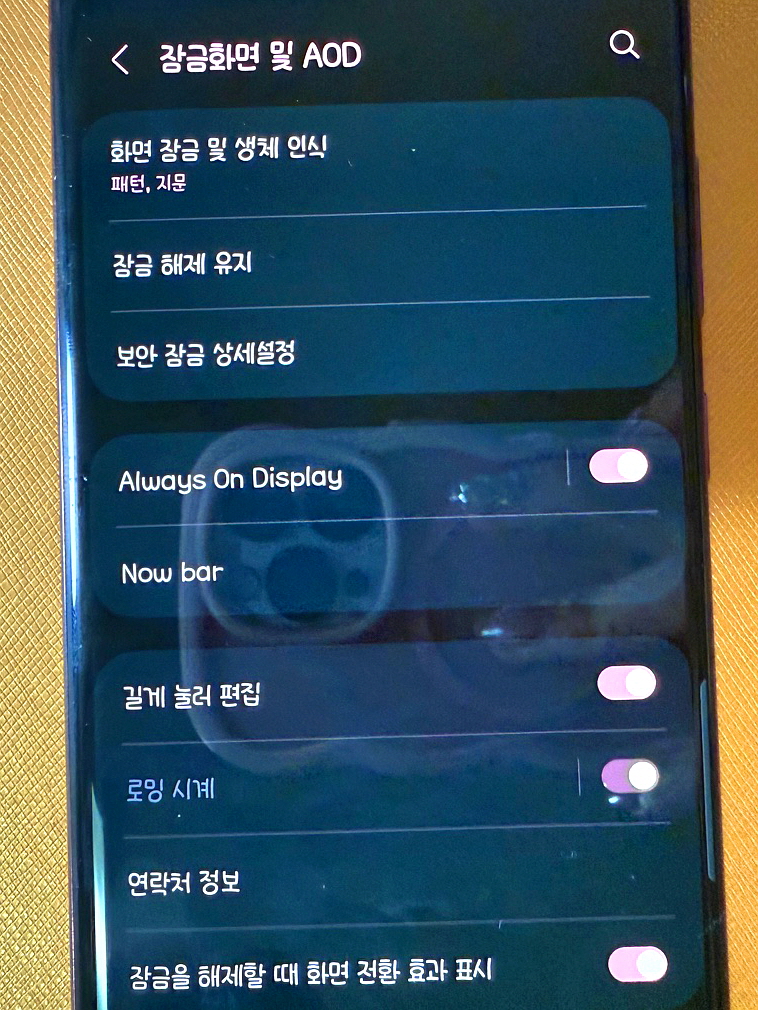
1. 갤럭시 잠금 화면 편집 진입 방법
갤럭시의 잠금화면은 단순한 보안 요소를 넘어, 사용자 개성과 실용성을 표현합니다. 진입은 두 가지 방식이 있습니다.
- 잠금 화면에서 디스플레이를 길게 눌러 편집 모드로 진입
- 설정 > 배경화면 및 스타일 > 잠금화면 편집 메뉴로 이동
이후 '시계', '위젯', '효과', '알림' 등을 선택해 세부 편집이 가능합니다.

2. AI 배경화면 및 프레임 꾸미기 팁
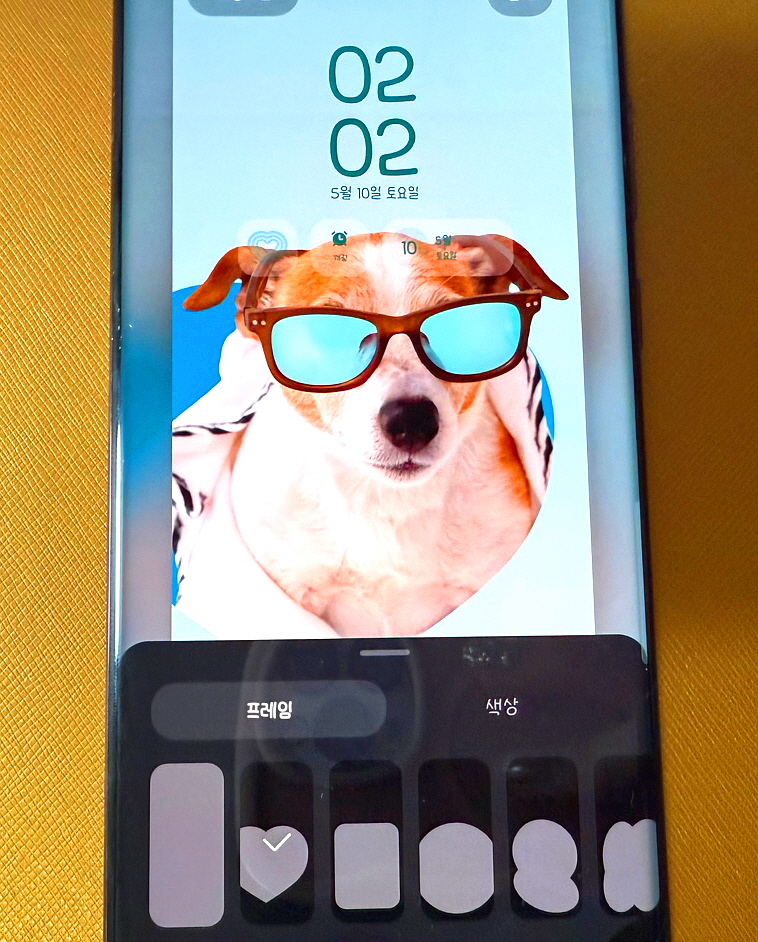
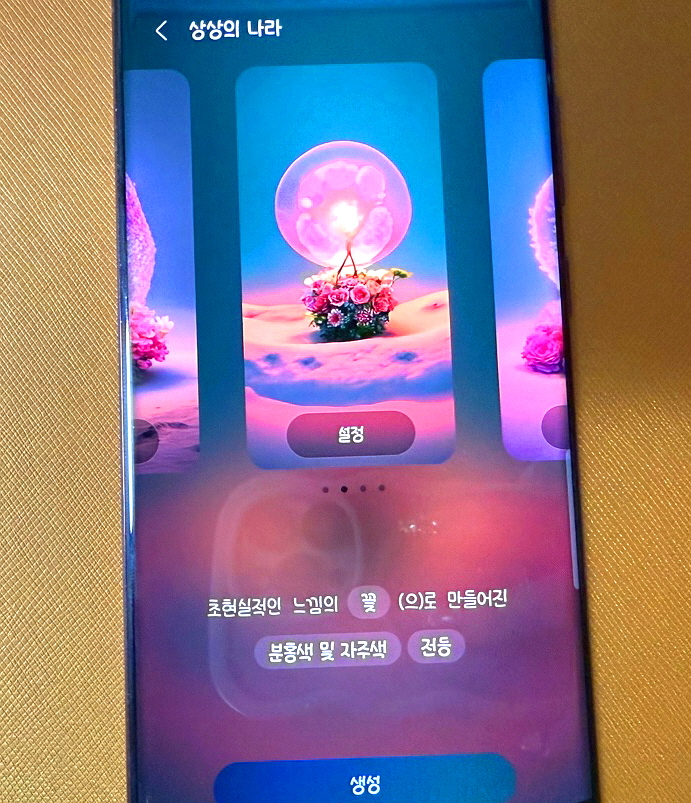
One UI 7에서는 'AI 생성 배경화면' 기능이 새로 추가됐습니다. 패턴, 스타일, 일러스트 기반으로 나만의 배경을 만들 수 있죠.
- 개성 표현: 갤러리에서 사진을 선택해 꾸미기 가능
- 프레임 활용: 하트, 말풍선, 네온 등 다양한 스타일 테두리 제공
- 배경 삭제 기능: 피사체를 자동 분리해 스티커처럼 활용 가능 (인물 사진에 특히 유용)
예시: 저는 갤러리에서 아이 사진을 선택한 뒤 프레임 + '배경 삭제' 기능을 사용해 감성적인 잠금 화면을 만들었습니다.
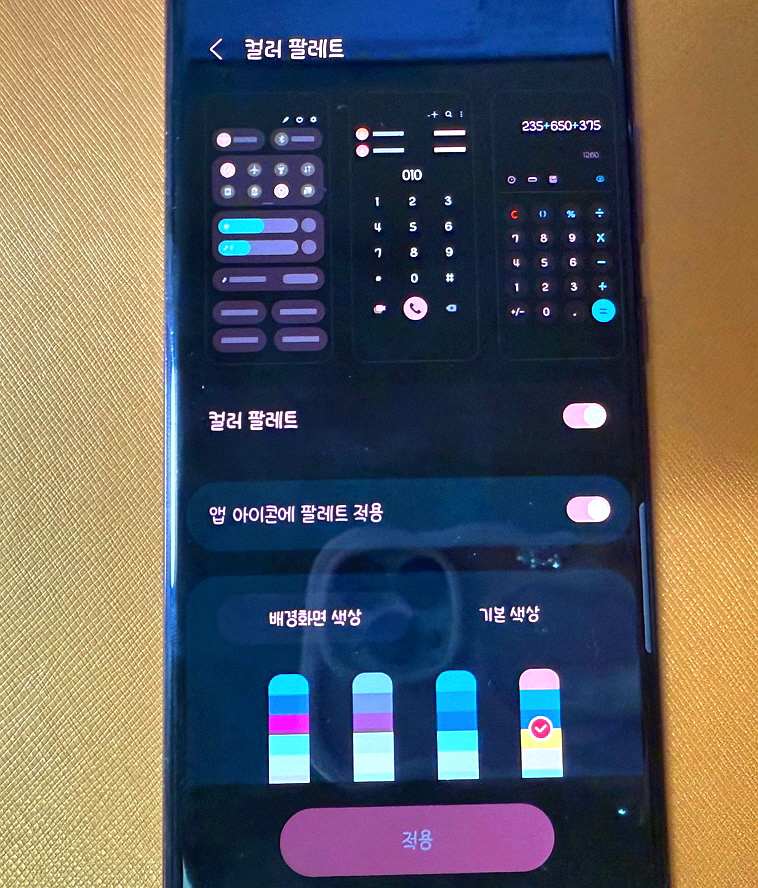
또한 이미지 위치나 크기, 색상 팔레트도 자유롭게 조절할 수 있어 활용도가 좋았습니다.
3. 시계 스타일 & 위치 조절
시계를 터치하면 다음 설정이 가능합니다.
- 글꼴 종류 및 두께 선택
- 색상 팔레트 세분화 지원
- 위치 이동은 드래그 방식으로 간편하게 조정 가능
배경과 시계가 겹칠 땐 블러(흐림 효과)를 사용해 가독성 확보하세요.
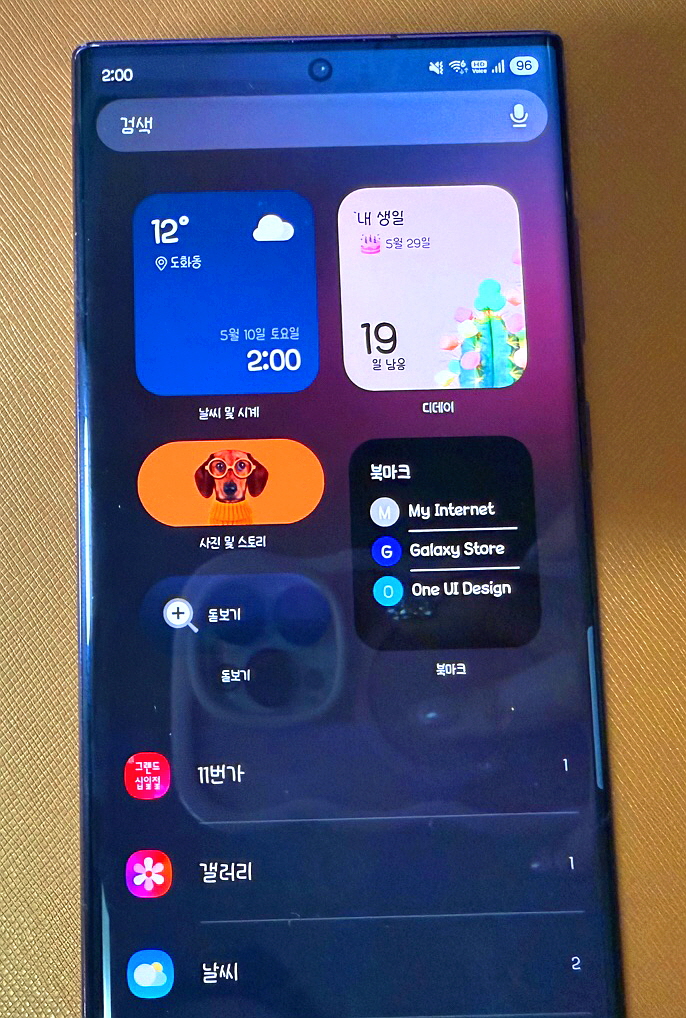
4. 위젯 설정: 정보 확인을 한눈에
'브리프 스타일 위젯'은 One UI 7의 강점 중 하나입니다. 잠금화면에서 바로 다음 기능을 확인하거나 실행할 수 있습니다.
- 위젯 디자인: 기본형부터 미니멀, 투명형, 컬러형
- 날씨, 삼성 헬스, 배터리 상태, 캘린더 등
- 음성 녹음 위젯도 잠금 해제 없이 사용 가능
꿀팁: 회의 중 떠오른 아이디어는 음성녹음 위젯으로 즉시 기록해보세요.
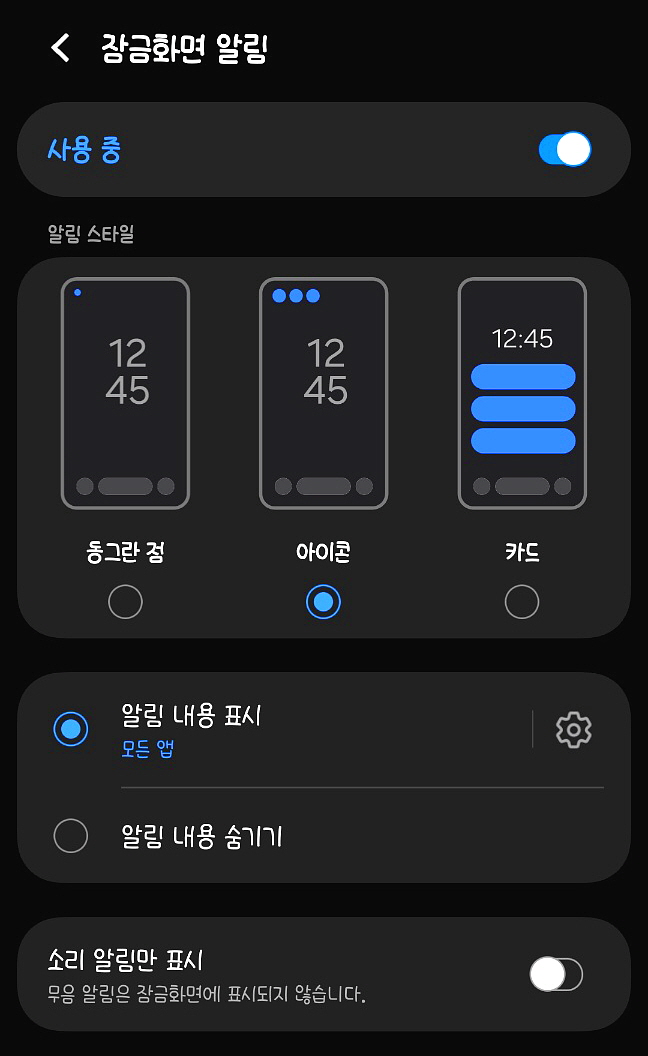
5. 알림 구성 및 개인정보 보호 설정
알림 스타일도 본인의 취향에 맞게 선택 가능합니다.
- 아이콘만 보기 / 세부정보 보기 설정
- 민감한 정보는 미리보기 차단으로 보안 강화
- 배경 투명도, 밝기 조절 가능
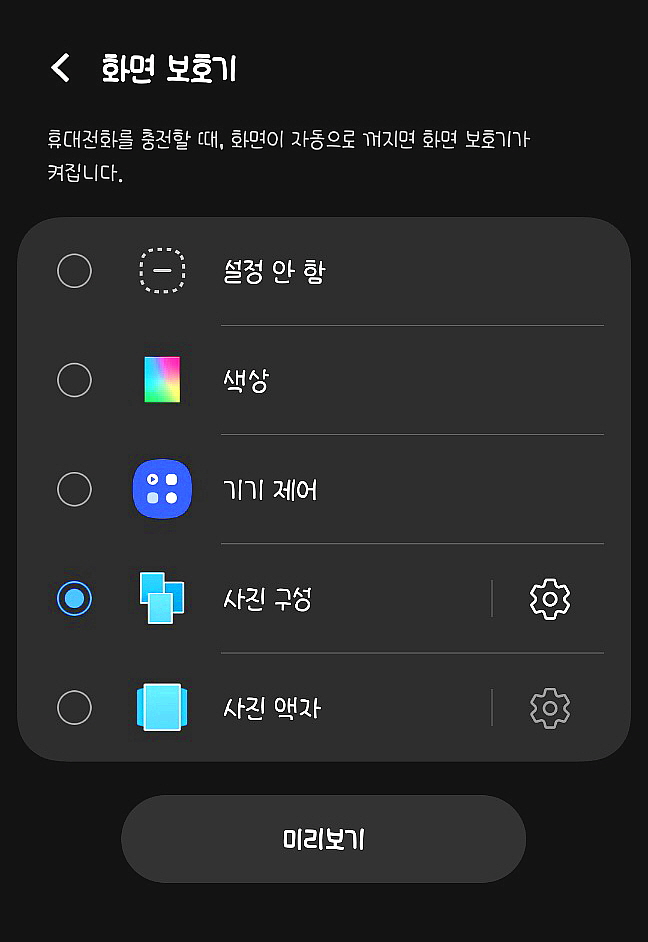
6. 충전 중 화면 꾸미기: 사진 액자 활용
충전 중 디스플레이도 꾸밀 수 있습니다.
- 설정 > 디스플레이 > 화면 보호기 > 사진 액자 선택
- 갤러리 앨범 지정 가능
실사용 예시: 가족 사진 앨범을 지정해 무드등처럼 사용해봤는데, 만족도가 꽤 높았습니다.
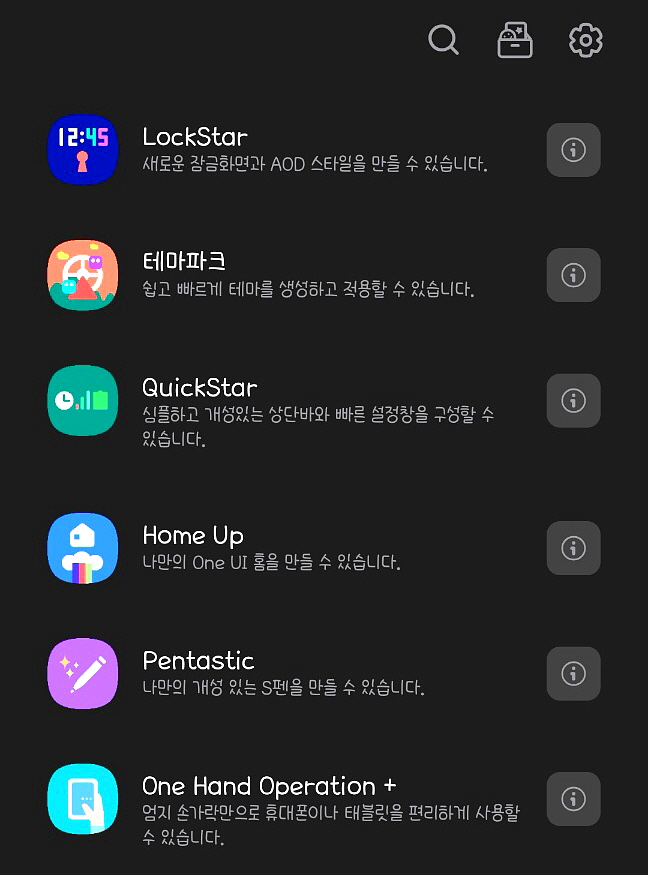
7. Good Lock & LockStar로 커스터마이징 업그레이드
Galaxy Store에서 설치 가능한 Good Lock 모듈은 사용자화의 끝판왕입니다:
- LockStar: 시계/아이콘 위치 세밀 조정
- 다양한 테마 & 배경 조합 가능
기본 편집 모드에 아쉬움이 있다면 락스타를 꼭 활용해보세요.
마무리
갤럭시 잠금화면 꾸미기는 단순한 설정을 넘어서 사용자 경험의 품질을 높이는 요소입니다. 시계와 위젯, 알림 구성을 통해 정보 접근성을 높이고, AI 배경화면과 프레임 기능으로 시각적인 만족도도 챙겨보세요!
'갤럭시' 카테고리의 다른 글
| 갤럭시 상단바 설정 바꾸는법, 아이콘 내리기 알림 굿락 팁까지 (2) | 2025.05.29 |
|---|---|
| 갤럭시 AI 생성 후기, 이미지 그리기 지우개 사용법 총정리 (2) | 2025.05.18 |
| 갤럭시 S25 울트라 AI 기능 정리, 통화 요약부터 사진 편집까지 완벽 활용법 (2) | 2025.05.15 |
| 갤럭시 업데이트 제어 방식, One UI 7 알림창 빠른 설정창 스와이프 문제 해결법 (2) | 2025.05.07 |
| 갤럭시 S25 엣지 출시일 스펙 배터리 가격 총정리 (1) | 2025.05.04 |